STEP ONE
スマートフォンへのダウンロード方法
01. ダウンロード
ダウンロードリンクをクリック!
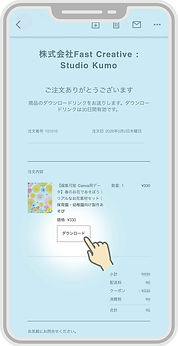
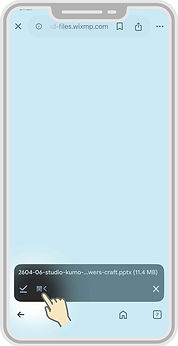
03. タップ
ダウンロードをタップ
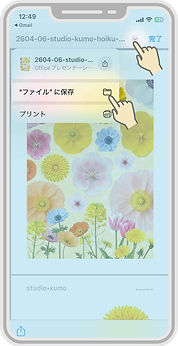
05. 保存をタップ
上の「∨」マークをタップして、「ファイル」に保存をする。
02. 選ぶ
どこで開くか選ぶ。
Googleでも、Safariでも、どちらからでも同じ場所に保存されます。
今回はGoogleから開いて保存します。
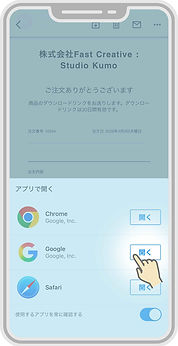
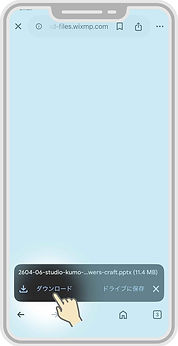
04. 開くをタップ
開くをタップ
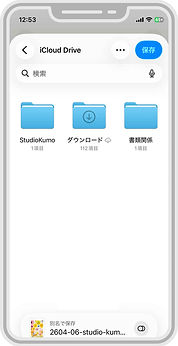
06. 保存先の選択
保存したい場所を選びます。
あとで管理しやすいように、新しくフォルダを作成しても良いと思います。
STEP TWO
いよいよ!Canvaでの編集方法!
ご利用の際は、Canvaへの無料登録(アカウント作成)が必要です。
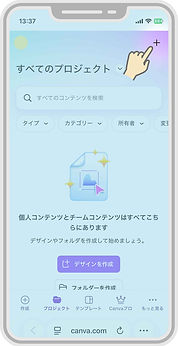
01. 右上の+をタップ
ダウンロードしたデータを開けるために、右上にある「+」をタップしましょう。
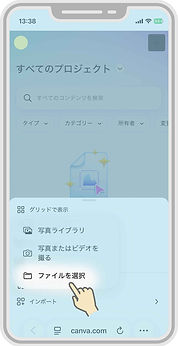
03. ファイルを選択
「ファイル」に保存しているので、「ファイル」を選択してください。
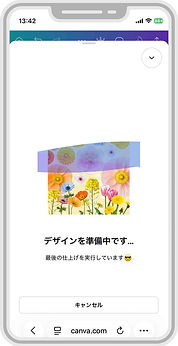
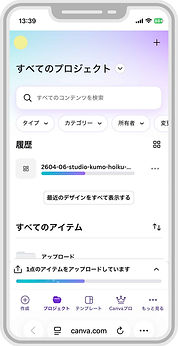
05. 少しまつ
Canvaに読み込まれるので、しばらく待ちます。
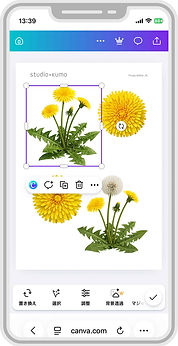
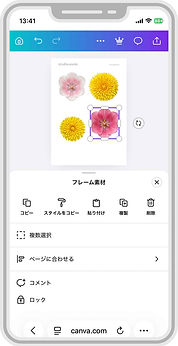
07. 開いたら編集!
イメージをタップすると、動かしたり、消したり、複製したりできます!
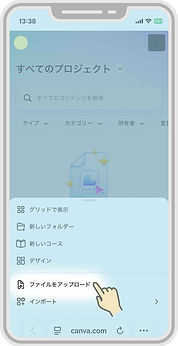
02. アップロード
アップロードをタップ
04. 選ぶ
開きたいデータを選びます。
選んだら、右上の「開く」をタップ。
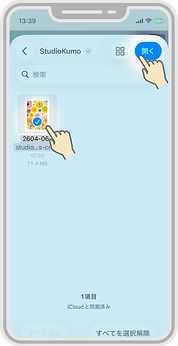
06. データをタップ
編集のために、データをタップしましょう。

08. 色々ためそう!
他にも色々とあるので、試してみましょう!
元データは、スマホの中にあるので、失敗しても、またご自身のスマホからアップロードすればOK!
FINAL STEP
Canvaで編集が終わったら、次は印刷!
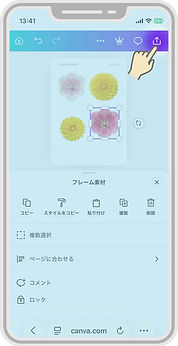
01. 右上をタップ
印刷するには、まず、作成したデータをダウンロードしなければなりません。
03. 形式を選ぶ
ダウンロードしたい形式(JPEGなのか、PDFなのか、それとも他の何かなのか)を選んで、下の「ダウンロード」をタップ。
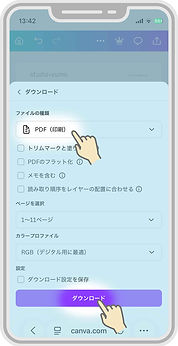
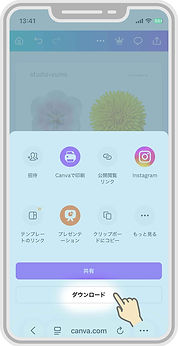
02. ダウンロード
ダウンロードをタップしましょう。
04. 待つ
Canvaがデータを用意してくれるので、待ちます。そして、ダウンロードして、いつも通りに印刷したら出来上がり!